Rabu, 22 Januari 2020

Tugas 3.2 KONFIGURASI BLOKIR SITUS MENGGUNAKAN MIKROTIK

  1. Buka aplikasi winbox pada PC .
  2. Setting IP address router yang terhubung PC terlebih dahulu dengan pilih IP >> Address. Tambahkan IP address router setiap PC sesuai dengan topologi, Tampilan seperti gambar dibawah :
1-1
Gambar 2. Setting IP Router
  1. Setting IP address pada setiap PC di Local Area Connection . Masukkan IP address dan DNS setiap PC sesuai dengan topologi.
1
Gambar 3. Setting IP PC
B. Setting DHCP Client
  1. Setelah setting IP Address pada PC dan Router, selanjutnya dilakukan setting DHCP Client. Setting DHCP client dilakukan pada PC .
  2. Hubungkan kabel ethernet 3 router ke ISP.
  3. Pada winbox, buka menu IP >> DHCP Client.
  4. Pilih interface sebagai client yakni “ether 3”. Kemudian klik OK.
  5. Pastikan bahwa setting DHCP Client dalam keadaan bound seperti gambar dibawah. Dapat dilihat IP DHCP Client didapat secara otomatis dari ISP.
3
Gambar 4. Tampilan DHCP Client
C. Setting NAT
 Setelah setting DHCP Client,selanjutnya setting NAT. Pilih menu IP >> Firewall
  1. Pada menu firewall, pilih menu NAT. Kemudian klik “+”.
  2. Pada menu general, pilih outgoing interface “ether 3” sebagai via yang terhubung ke internet.
5
Gambar 5. Menu General NAT
  1. Pilih menu action, kemudian pilih action “Masquerade”.
6
Gambar 6. Menu Action NAT
  1. Klik OK. Dapat dilihat bahwa setting NAT sudah selesai , seperti tampilan dibawah.
7
Gambar 7. Tampilan NAT
 D. Memblokir Situs
Dalam hal ini,situs yang akan di block merupakan situs : www.detik.com . Berikut cara block situs
  1. Cek terlebih dahulu situs “detik.com” bisa dibuka apa tidak.

Gambar 8. Situs Detik.com
  1. Bisa juga menggunakan cmd dengan cara mengeping ke domain webnya, jika reply maka situs dapat di access.
10
Gambar 9. Cmd pada detik.com
  1. Selanjutnya lakukan pemblokiran pada website (Detik.com) tersebut. Masuk ke menu IP–>   Lalu klik tombol tambah (+) yang ada di bawah menu Filter Rules.
8.PNG
Gambar 10. Filter Rules
  1. Setting In. interface “ether 3” dengan chain “forward” dan destination address yang didapatkan pada menu advance pada menu general.
6
Gambar 11. Menu General
  1. Pada menu advance, isilah destination address list yang akan diblock. Cara mengetahui destination address list detik.com diperoleh menggunakan cmd, ip situs block tersebut dalam hal ini adalah 103.49.221.211 (detik.com).
11.PNG
Gambar 12. Destination Address List
  1. Pada menu action, pilihlah action “drop” sehingga nantinya situs yang akan diblock tersebut akan didrop.
9
Gambar 13. Action “Drop”
  1. Setelah disetting , klik OK. Sehingga tampilan menunjukkan seperti gambar dibawah :13.PNG
Gambar 14. Block Detik.com
E. Verifikasi Block Situs
Untuk memverifikasi bahwa situs tersebut telah diblock, bisa dilakukan dua cara yakni membuka web browser serta menggunakan cmd. Dalam hal ini pastikan koneksi nya memaang sudah dalam tersambung ke internet.
  1. Lakukan Ping IP web yang telah diblokir tadi di cmd, jika dinyatakan “request time out” maka situs berhasil di blokir.
capture9
Gambar 15. Verifikasi Melalui cmd.exe
  1. Adapun langkah yang lain untuk verifikasi bahwa situs tersebut telah diblock dengan memasukkan Ip address dan domain name situs tersebut pada web browser. Tampilan seperti gambar dibawah :
10 (1).PNG
Gambar 16. Verifikasi pada Web Browser
  1. Percobaan selesai.

Kamis, 18 Oktober 2018

Tugas 05 - Macam Macam Sintax Dasar Pada Linux Debian

Macam macam Sintax Dasar pada Linux Debian
1. sudo su
Digunakan untuk login sebagai root/pengguna tertinggi
Sintaks sudo su
2. login
Digunakan untuk login sebagai user lain, namun harus menjadi root dulu untuk bisa menjalankan peirntah ini.
Sintaks : login namauser
Contoh : login adam
3. cd
Digunakan untuk berpindah direktori
Sintaks : cd alamat_direktori
Contoh : cd /var/www
4. pwd
Digunakan untuk memperlihatkan di direktori mana posisi kita berada sekarang.
Sintaks : pwd
5. ls
Digunakan untuk melihat isi sebuah direktori.
Sintaks : ls
6. cp
Digunakan untuk melakukan copy file.
Sintaks : cp /direktori/file_yang_ingin_dicopy /direktori tujuan
Contoh : cp /etc/file1.txt /var/www
7. mv
Digunakan untuk melakukan cut atau rename.
Sintaks :
mv /direktori/file_yang_ingin_dicut /direktori tujuan (cut)
mv /direktori/file_yang_ingin_direname /nama_baru_file (rename)
Contoh:
mv /etc/file1.txt /var/www
mv /etc/file1.txt file2.txt
8. mkdir
Digunakan untuk membuat folder baru.
Sintaks : mkdir nama_folder
Contoh : mkdir folder1
9. rmdir
Digunakan untuk menghapus folder.
Sintaks : rmdir nama_folder
Contoh : rmdir folder1
10. touch
Digunakan untuk membuat file baru.
Sintaks : touch nama_file
Contoh : touch file1.txt
11. rm
Digunakan untuk menghapus file.
Sintaks : rm nama_file
Contoh : rm file1.txt
12. more
Digunakan untuk menampilkan isi sebuah file
Sintaks : more nama_fie
Contoh : more file1.txt
13. echo
Digunakan untuk menuliskan sesuatu kata atau kalimat ke sebuah file.
Sintaks : echo “isi pesan” nama_file
Contoh : echo “Hai ini adalah contoh pesan” >> file1.txt
14. adduser
Digunakan untuk menambah user baru.
Sintaks : adduser nama_user
Contoh : adduser adamkurniawan
15. addgroup
Digunakan untuk menambah group baru
Sintaks : addgroup nama_group
Contoh : addgroup grup1
16. lsusb
Digunakan untuk melihat perangkat usb yang sedang terkoneksi ke komputer
Sintaks : lsusb
17. lspci
Digunakan untuk melihat perangkat pci yang sedang terkoneksi ke komputer
Sintaks : lspci
18. lshw
Digunakan untuk melihat hardware komputer.
Sintaks : lshw
19. dmesg
Digunakan untuk melihat hardware yang sedang beraktifitas
Sintaks : dmseg
20. top
Digunakan untuk melihat proses yang sedang berjalan, seperti Task Manager pada Windows.
Sintaks : top

Tugas 04 - Macam Macam Mode Network Adapter Pada VirtualBox

No attached (Tidak Terpasang)
Bila kita memilih opsi ini, itu berarti komputer guest pada virtual telah memiliki kartu jaringan, hanya saja tidak ada koneksi yang terjadi pada kartu jaringan ini. Jadi, seolah-olah hanya kartu jaringan saja yang terpasang, tanpa adanya kabel yang dicolokan.
Nat (Network Address Translation)
NAT atau (Network Address Translation ) adalah sebuah tipe virtual network default di virtualbox, maksudnya adalah mode NAT akan secara otomatis menjadi tipe jaringan dari sebuah Virtual Machine yang baru. Fungsi NAT yaitu, dapat terhubung langsung ke OS host, dan memungkinkan bila OS host memiliki koneksi internet maka OS guest secara langsung akan mendapat koneksi internet tanpa harus melakukan settingan terlebih dahulu. Dan NAT juga bisa menghubungi atau ping ke OS host tetapi tidak sebaliknya.
NAT Network (Jaringan NAT)
Mode Nat Network atau Jaringan Nat ini baru dikenalkan pada VirtualBox versi 4.3. yang memungkin mode jaringan seperti halnya Router rumahan, pengelompokan sistem jaringan dan dapat mencegah sistem dari jaringan luar.
Bridged Adapter (Adaptor Ter-Bridge)
Dalam mode Bridged Adapter ini memungkinkan OS guest untuk merima data maupun mengirimkan data ke jaringan fisik. Jadi artinya OS guest dan OS host adalah dua computer berbeda yang terhubung ke dalam jaringan yang sama. Bila OS host memiliki lebih dari satu Ethernet maka kita harus memilih/menyetting ke jaringan mana virtual machine/OS guest akan disambungkan. Dan IP yang diberikan ke Vitual machine harus dari subnet yang sama dengan jaringan yang di pakai oleh OS host.
I nternal Network (Jaringan Internal)
Internal Network atau dalam bahasa Indonesia (Jaringan Internal) adalah mode jaringan ini memungkinkan kita untuk membuat beberapa virtual machine/OS guest baru yang saling terhubung secara internal, dan pengertian secara internal ini maksudnya adalah sesama virtual machine yang tersambung/menggunakan suatu mode Internal Network sehingga bisa saling menghubungi satu sama lain melalu jaringan. Tapi mode jaringan ini sifatnya terisolasi dari dunia luar sehingga OS guest tidak dapat mengakses/menghubungi OS host dan demikian juga sebaliknya.
Host-Only Adapter (Adaptor Hanya Host)
Dalam mode Host-only adapter ini dapat di artikan atau dianggap sebagai gabungan dari mode Bridged dan mode Internal network. Dalam mode ini OS guest dapat mengakses OS host dan sebaliknya OS host juga dapat mengakes OS guest. OS host dan guest yang menggunakan mode jaringan host-only adapter secaralangsung mereka berdua akan berada dalam satu jaringan yang sama dengan menggunakan Ethernet berbasis software

Jumat, 31 Agustus 2018

Tugas 02-Instalasi Debian

1. klik ikon new dan isikan nama os-nya dan sesuaikan berapa os pada leptop atau pc kalian setelah        selesai klik next.


2.kemudian atur ukuran memori dan pastikan jangan sampai melebihi warna ornge dan merah agar os    tetap berjalan lancar .


 3.kemudian pilih “crate a virtual hard disk now” dan klik crate.


4.kemudian pilih “VDI (virtualbox disk images)” dan klik next.


5.kemudian pilih “dynamically allocated”dan klik next.


6.atur file lokasi dan ukuran hard disk setelah selisai klik crate.


7.setelah selesai kemudian klik settings dan pilih storage kilk empty dan klik gambar cd pada kolom      atribut.


8.kemudian klik gambar cd tersebut dan masukkan file installer pada debian setelah selesai klik ok.


9.setelah selesai menyetting kemudian klik star untuk menjakankan os tersebut.


10.kemudian pilih tulisan instal.


11.kemudian pilih bahasa.


12.pilih lokasi.


13.pilih bahasa masukan pada papan keyboard.


14.untuk alamat server saya kosongi kemudian klk continue.


15.isikan host name dan kemudian klik continue.


16.isikan domain name kemudian continue.


17.isikan root password.


18.isikan kembali password root.


19.isikan nama panjang untuk user baru.


20.isikan password untuk user name baru tadi.


21.isikan kembali password nya. 


22.pilih zona waktu anda. 


23.untuk partisi hard disk pilih.


24.enter lagi.


25.pilih all file partisi.


26.pilih finis partitioning and write changes to disk.


27.pilih yes kemudian enter.


28.pilih yes dan kemudian klik enter.


29. pada participate in the package usage survey pilih no kemudian enter.


30. pilih yes pada install the GRUB boot loader to the master boot record.


31.kemudian pilih  /dev/sda  (ata-vbox_hardisk_vb991ccd62-fb282caf).


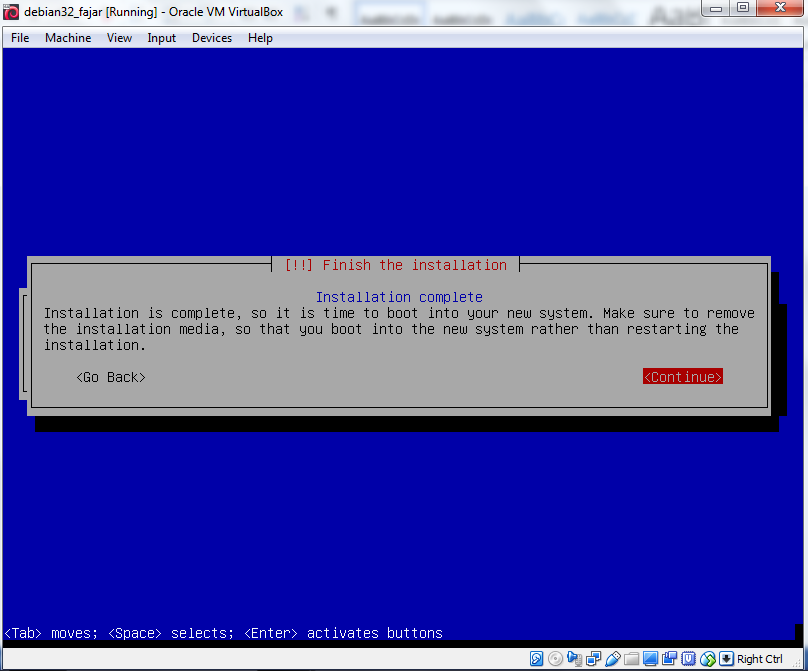
32.instalasi selesai kemudian klik countinue.


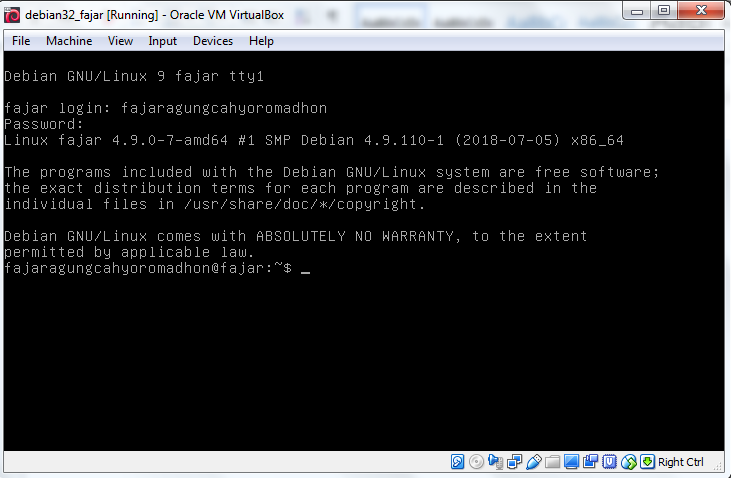
33.tunggu proses booting secara otomatis setelah selesai menginstal.

34.dan bila sudah selesai maka hasilnya seperti gambar dibawah ini.